
Office 2021 installieren und aktivieren: vorher richtig planen
 Von Daniel CostaOffice- & Produktivitätsspezialist
Office 2021 installieren und aktivieren Sie mit einem Product Key, den Sie über die offizielle Microsoft-Kontoseite mit einem Microsoft-Konto verbinden. Genau an diesem Satz scheitern die meisten, denn ohne Microsoft-Konto lässt sich der Key gar nicht einlösen. Die Installation selbst dauert etwa zehn Minuten. Ob Sie in zwei Jahren noch ein funktionierendes Office haben, entscheidet alles, was Sie davor regeln, und darum geht es hier.
Klick-für-Klick-Anleitungen finden Sie im Netz genug, und die sind nützlich, sobald Sie wissen, was Sie gekauft haben und wo Sie hinmüssen. Ich mache hier etwas anderes. Ich gehe mit Ihnen die Entscheidungen und die Stolperfallen durch, die Sie klären, bevor Sie auf Installieren drücken, damit Sie nicht mittendrin merken, dass Sie das falsche Office erwischt haben oder einen Key besitzen, den Sie nirgends eingeben können.
Beginnen Sie mit der Frage, welches Office Sie kaufen
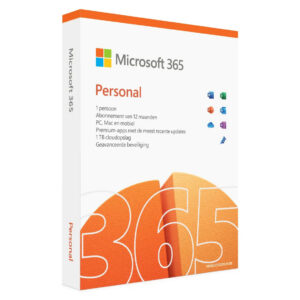
Bevor Sie irgendetwas herunterladen, steht eine Entscheidung an, die alles Weitere prägt: Kaufen Sie Office einmalig, oder nehmen Sie ein Abonnement? Beide tragen dieselben Programmnamen, deshalb werden sie ständig verwechselt. Die einmalige Variante, Office 2021 oder das neuere Office 2024, zahlen Sie einmal, und sie bleibt Ihnen. Das Abonnement, Microsoft 365, zahlen Sie jährlich oder monatlich, und es endet in dem Moment, in dem Sie nicht mehr zahlen.
Diese einmalige Variante kostete bei Microsoft selbst rund 149,00 € (Office Home 2024, microsoft.com, 8. August 2026). Dafür bekommen Sie eine Lizenz, die weiterläuft, mit Sicherheitsupdates, aber ohne neue Funktionen und ohne Cloud. Genau das ist der Unterschied zu Microsoft 365, das die Cloud-Speicherung und die neuesten Funktionen mitliefert. Wer beide erst in Ruhe nebeneinander sehen möchte, liest Office 365 gegen Office 2021; was ein Abonnement genau umfasst, steht in was ist Microsoft 365.
Warum das ganz oben steht und nicht in einer Fußnote: Die Installation läuft bei beiden anders, und die meisten fehlgeschlagenen Aktivierungen entstehen, weil jemand einen Key für das eine Produkt an der Stelle einlösen will, die für das andere gedacht ist. Wissen Sie also zuerst, was Sie in der Hand halten. Haben Sie eine einmalige Lizenz gekauft, ist der Rest dieses Textes für Sie geschrieben.
Noch ein Wort zu den Namen, denn auch daraus entsteht Verwirrung. Office 2021 und Office 2024 sind beide einmalige Versionen; 2024 ist schlicht die neuere. Dazu gibt es Editionen: eine schlichte Home-Version mit Word, Excel und PowerPoint und das schwerere Professional Plus, das Access und Publisher hinzufügt. Wer eine Datenbank pflegt oder Drucksachen setzt, für den lohnt sich dieser Unterschied; für die meisten zu Hause reicht die schlichte Version bei Weitem. Wissen Sie, zu welcher Edition Ihr Key gehört, denn der Download, den Ihr Konto anbietet, hängt davon ab.
Was Sie bereithalten sollten, bevor Sie installieren
Drei Dinge sollten Sie griffbereit haben, bevor Sie anfangen, und keines davon ist die Installationsdatei, denn die holen Sie später ohnehin bei Microsoft. Es geht um Ihren Product Key, ein Microsoft-Konto und Ihren Kaufbeleg. Regeln Sie das vorab, ist die Aktivierung eine Sache von Eingeben und fertig. Lassen Sie eines davon aus, stehen Sie auf halbem Weg, meist im ungünstigsten Moment.
Der Product Key ist die Zeichenfolge, die Sie beim Kauf erhalten. Bei einem einmaligen Office ist das der Key, mit dem Sie die Lizenz an Ihr Konto hängen. Das Konto ist das von Microsoft, kostenlos mit einer beliebigen E-Mail-Adresse anzulegen. Und der Kaufbeleg, Ihre Rechnung, wirkt in diesem Moment überflüssig, ist es aber nicht; dazu weiter unten mehr.
Warum ein Microsoft-Konto nicht optional ist
Das ist der Punkt, der viele überrascht. Bei einem einmaligen Office können Sie den Product Key nicht einfach ins Programm tippen und weitermachen. Sie lösen den Key auf der offiziellen Microsoft-Kontoseite ein, und das bindet die Lizenz an Ihr Konto. Ohne Microsoft-Konto geht das nicht: Dann halten Sie einen gültigen Key in der Hand, haben aber keine Möglichkeit, ihn zu etwas zu machen.
Dieses Konto ist mehr als eine Formalität. Es ist der Ort, an dem Ihre Lizenz von nun an registriert ist. Müssen Sie Office später neu installieren, auf demselben PC oder einem neuen, melden Sie sich mit genau diesem Konto an, und Ihre Lizenz ist einfach da. Wählen Sie deshalb eine E-Mail-Adresse, die Sie in Jahren noch nutzen, und keine Wegwerfadresse, die Sie nach einem Monat vergessen. Ich habe Menschen ihre Lizenz verlieren sehen, nur weil sie nicht mehr an das Konto kamen, an dem sie hing.
Und noch etwas Praktisches: Das Einlösen ist ein einmaliger Schritt pro Lizenz. Ist der Key erst einmal mit Ihrem Konto verbunden, taucht Office in der Übersicht Ihrer Dienste auf, und Sie verwalten es von dort. Sie müssen den Key danach nicht wieder heraussuchen, solange Sie den Zugang zu diesem Konto behalten. Das ist der eigentliche Wert der Kontobindung: nicht die Aktivierung von heute, sondern die Ruhe bei jeder späteren Installation.
Die Übersicht, die Sie vorab haben wollen
Die folgende Tabelle listet auf, was Sie brauchen, wofür es dient und welcher Fehler damit am häufigsten gemacht wird. Gehen Sie sie einmal durch, bevor Sie starten, dann fehlt Ihnen unterwegs nichts.
| Nötig vor dem Start | Wofür | Häufiger Fehler |
|---|---|---|
| Product Key | Einlösen auf der Microsoft-Kontoseite | Einen 2021-Key mit einem 365-Code verwechseln |
| Microsoft-Konto | Die Lizenz anbinden und später wiederfinden | Eine Wegwerfadresse nutzen, die verloren geht |
| Rechnung oder Kaufbeleg | Neuinstallation und Nachweis einer legalen Lizenz | Die Bestätigungsmail sofort löschen |
| Internetverbindung | Herunterladen und aktivieren | Glauben, die Aktivierung gehe offline |
Beachten Sie, dass die Installationsdatei nicht in der Liste steht. Das ist Absicht. Sie holen Office erst, nachdem Sie den Key eingelöst haben und Ihre Lizenz im Konto liegt; die Kontoseite verweist Sie dann von selbst auf den richtigen Download. Der umgekehrte Weg, erst installieren und dann einen Key suchen, ist der Pfad, auf dem die meisten hängenbleiben.
Bewahren Sie Key und Rechnung auf, wirklich
Das klingt selbstverständlich und ist doch der Rat, der am häufigsten ignoriert wird. Bewahren Sie den Product Key auf und bewahren Sie die Rechnung auf, beides, an einem Ort, an dem Sie sie in zwei Jahren noch finden. Nicht lose in einer Schublade, nicht in einem Postfach, das Sie ausmisten, sondern dort, wohin Sie bewusst gehen, wenn etwas zu erledigen ist.
Den Key brauchen Sie, wenn Sie neu installieren müssen, etwa nach einem neuen Rechner oder einer sauberen Windows-Installation. Die Rechnung brauchen Sie aus einem anderen Grund: Sie ist Ihr Nachweis, dass Ihre Lizenz legal ist. Fragt ein Händler, ein Arbeitgeber oder im schlimmsten Fall eine prüfende Stelle je, woher Ihre Software stammt, ist eine Rechnung der Unterschied zwischen einer ruhigen Antwort und einem Problem. Ein bloßer Key ohne Papiere lässt sich schwerer verteidigen.
Was, wenn Sie neu installieren müssen?
Hier zahlt sich die Vorarbeit aus. Haben Sie die Lizenz sauber an Ihr Microsoft-Konto gebunden, ist die Neuinstallation einfach: mit genau diesem Konto anmelden, den Download starten, fertig. Den Key müssen Sie dann nicht einmal mehr eintippen, denn die Bindung sitzt bereits an Ihrem Konto. Genau deshalb ist dieses Konto wichtiger als das Kopieren einer langen Zeichenfolge.
Haben Sie die Bindung nie richtig eingerichtet und besitzen nur den Key, geht es trotzdem, sofern Sie den Key aufbewahrt haben. Ohne Key und ohne Zugang zum Konto stehen Sie mit leeren Händen da, obwohl Sie einst voll bezahlt haben. Das ist die Lage, die fünf Minuten Aufbewahren verhindern.
Bei wem Sie den Key kaufen, macht einen Unterschied
Nun der heikelste Punkt, denn hier kämpft Preis gegen Sicherheit. Eine dauerhafte Office-Lizenz darf in der Europäischen Union legal gebraucht weiterverkauft werden. Das ist keine Grauzone und kein Trick; es ist erlaubt, sofern die gesamte Lizenz übertragen wird. Deshalb bekommen Sie Office oft für weniger als den Listenpreis von 149,00 €, und das ist völlig in Ordnung, solange es über einen vertrauenswürdigen Weg läuft.
Das Risiko ist nicht der Gebrauchtmarkt selbst, sondern die Herkunft des Codes. Ein einzelner Key von einem unbekannten Verkäufer, zum Tiefstpreis angeboten, sagt Ihnen nichts darüber, woher er kommt oder wie oft er anderswo schon benutzt wurde. So ein Code kann heute laufen und in einem halben Jahr stillstehen. Kaufen Sie deshalb bei einem Verkäufer, der Ihnen eine echte Rechnung gibt. Dieses Blatt Papier ist keine Formalität; es ist der Grund, warum Sie später belegen können, dass Ihre Lizenz stimmt, und es ist genau das, was Sie im vorigen Kapitel aufbewahren sollten.
Woran erkennen Sie einen vertrauenswürdigen Verkäufer? An ein paar nüchternen Dingen. Dahinter steht ein Firmenname, kein anonymes Profil. Sie erhalten eine echte Rechnung auf Ihren Namen, keinen hingekritzelten Zettel im Chat. Und es gibt eine Adresse oder einen Support, den Sie erreichen, wenn bei der Aktivierung etwas schiefgeht. Ein Verkäufer, der nach der Zahlung nicht mehr auffindbar ist, lässt Sie beim ersten Problem im Regen stehen, und bei Software ist dieses erste Problem oft die Aktivierung selbst.
Der Unterschied zu einem Abonnement zählt hier. Ein Microsoft-365-Abonnement fällt nicht unter diese Weiterverkaufsregel, weil es an ein Konto und eine Laufzeit gebunden ist. Wer Ihnen einen spottbilligen gebrauchten 365-Key anbietet, verkauft Ihnen etwas, das es nicht gibt. Bei der einmaligen Version ist der Weiterverkauf erlaubt, und genau darum eignet sich das einmalige Office für einen scharfen, aber ehrlichen Preis.
Die Fehler, die Zeit oder Geld kosten
Ein paar Stolperfallen kehren so oft wieder, dass es sich lohnt, sie gesondert zu nennen. Die erste ist, die Installationsdatei woanders zu holen als bei Microsoft. Es gibt Seiten, die Ihnen eine kostenlose Installation samt Key versprechen; diese Kombination ist fast immer der Auftakt zu einem Code, der nicht funktioniert, oder zu Software mit unerwünschten Zugaben. Die Installation holen Sie immer bei Microsoft; nur die Lizenz kaufen Sie bei einem Verkäufer.
Die zweite ist, ein altes Office stehen zu lassen, während Sie ein neues installieren. Zwei Versionen nebeneinander verursachen Aktivierungsprobleme und Verwirrung darüber, welche nun eigentlich aktiv ist. Entfernen Sie die alte zuerst, es sei denn, Sie wollen bewusst zwei Versionen nebeneinander. Und die dritte Falle ist zu schnelles Klicken beim Anlegen des Kontos: Legen Sie versehentlich zwei Konten an, kann Ihre Lizenz am falschen hängen, und dann suchen Sie sie später am falschen Ort.
Zwei weitere Dinge, die selten schiefgehen, aber lästig sind, wenn es doch passiert. Eine einmalige Office-Lizenz gehört zu einem Rechner; wollen Sie sie auf einen neuen PC umziehen, geht das über Ihr Konto, aber rechnen Sie nicht mit einer unbegrenzten Zahl an Malen. Und achten Sie auf die Region Ihres Keys: Ein Code, der für eine andere Region ausgegeben wurde, kann die Aktivierung verweigern. Kaufen Sie bei einem Verkäufer, der den europäischen Markt bedient, kommt das nicht vor; bei einem Dumpingpreis aus unbekannter Ecke manchmal schon.
Einmalig oder doch ein Abonnement?
Wenn Sie beim Lesen ins Schwanken geraten, ist das ein gutes Zeichen, denn es heißt, dass Sie die Frage ernst nehmen. Die Faustregel ist nüchtern. Nutzen Sie nur Word, Excel und PowerPoint so, wie Sie es seit Jahren tun, arbeiten Sie an einem Rechner und kommen Sie ohne Cloud aus, ist der einmalige Kauf über mehrere Jahre günstiger und einfacher. Arbeiten Sie an mehreren Geräten, nutzen Sie den Cloud-Speicher wirklich und wollen Sie stets die neuesten Funktionen, ist das Abonnement sein Geld wert.
Was Sie vor allem nicht tun sollten, ist ein Abonnement zu nehmen, weil es die am stärksten beworbene Option ist, und dann nur dieselben drei Programme zu öffnen, die Sie vor zehn Jahren auch benutzt haben. Dann zahlen Sie jedes Jahr für eine Cloud, die Sie liegen lassen. Der Name, der Ihnen am häufigsten begegnet, ist nicht automatisch die Version, die zu Ihnen passt.
Landen Sie bei der einmaligen Version, schauen Sie vor dem Kauf noch kurz, wann der Support für Ihre Version endet. Das ist kein Grund, auf ein einmaliges Office zu verzichten, aber etwas, das Sie mit offenen Augen abwägen sollten: Sie kaufen eine Version, die weiterläuft, nur die Sicherheitsupdates haben ein Enddatum. Wissen Sie das vorher, gibt es unterwegs keine Überraschung, und genau um diese Vorbereitung dreht sich dieser ganze Text.
Lesen Sie auch

Clever Software kaufen?
Entdecken Sie unsere Originallizenzen mit sofortiger Lieferung und Support.